 GitBucket
地域情報発信班(R5)の作成マップに盛り込むデータ置き場
|
|
|||
|---|---|---|---|
| C123065 | 2 years ago | ||
| C1231429tado | 2 years ago | ||
| C1231990_Ryo | 2 years ago | ||
| KondoShuta | 2 years ago | ||
| Takizawa | 2 years ago | ||
| c123070 | 2 years ago | ||
| c1231257 | 2 years ago | ||
| c123176_nao | 2 years ago | ||
| c1231955 | 2 years ago | ||
| hinata0428 | 2 years ago | ||
| ikarashi | 2 years ago | ||
| kanata | 2 years ago | ||
| keita | 2 years ago | ||
| morikai | 2 years ago | ||
| saga | 2 years ago | ||
| sato fuma | 2 years ago | ||
| shusei | 2 years ago | ||
| t.kaito | 2 years ago | ||
| ta01002 | 2 years ago | ||
| yuuji | 2 years ago | ||
| README.md | 2 years ago | ||

README.md
外部リンク向け画像配置リポジトリ
地理情報基礎演習の作成マップに盛り込むデータ置き場
使い方
このリポジトリ内に自分のディレクトリを作成し、そこに写真を置き
uMapの地図ポップアップから恒久アクセスできるようにする。
その写真置き場としてここを利用する。
- 下準備: ここに個人専用のディレクトリ作成( 忘れずに! )
- 配置: 手元で縮小(リサイズ)してから個人ディレクトリにアップロード
- リンク使用: 画像が直接表示されるURLを獲得してuMapから利用
下準備
自分のユーザ名が USER である場合(ローマ字で誰か分かる名前ならなんでもよい)。
- GitBucketにサインインしていることを確認
- [+] (Create a new file)を押し
2024-renshu/*USER*/README.md
のようにファイル名を入れる - 黒の編集領域には「○○の写真置き場」など適切に埋め末尾
Commit changes
[ *ディレクトリ新規作成、など作業の概要を1行で入れ緑ボタンを押す* ]
                                      [Commit Changes]
にコミットメッセージを入れてCommitボタンを押す - 「Not found」エラーが出るが気にせず戻るボタンを押して2024-renshu/に
戻ると USER ディレクトリができているのでそこに入る
→ ディレクトリ作成手順動画
(実際には自分の名前のローマ字で作る)
写真配置
- 必ず画像を 長辺1600ピクセル に縮小する
- USER ディレクトリ内にある [+]の右「(↑)」雲アップロードボタンから
縮小した写真をアップロードする。
→ リサイズ手順動画
(GIMPインストール手順も含む)
写真URL獲得
GitBucketサーバに登録した写真を開くとこのようなビュー画面が出るが
このURLではなく、[Raw]ボタンを開いた先のURLを利用する。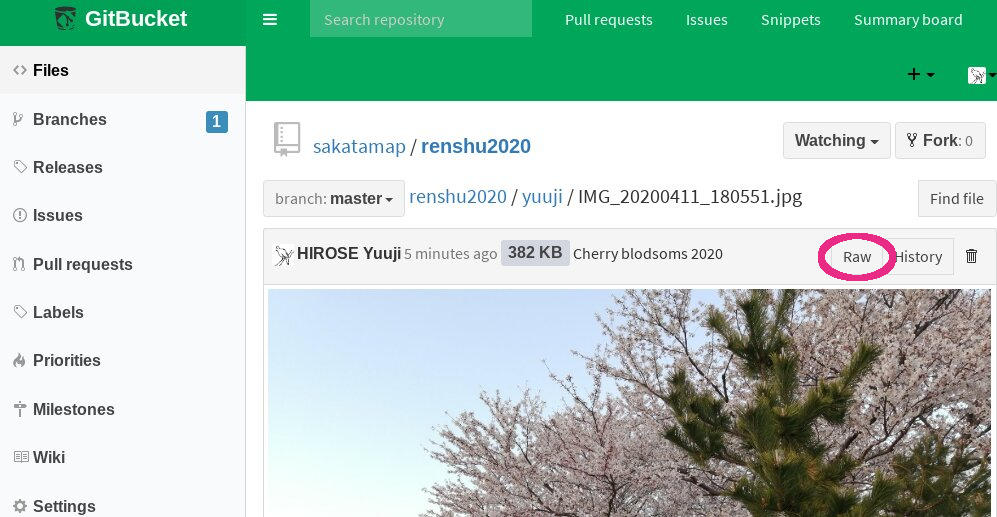
そこで得たURLが仮に https://ほげほげ.jpg だとすると、uMapの概要欄に

{{https://ほげほげ.jpg}}
のように入れる。
写真のリサイズについて(重要)
普段使っているアプリを確認せず使うとたいていNG。
写真にはExif情報が付いておりこれを削ってしまうアプリは使えない。
特に理由がなければGIMPを利用してリサイズする。
(広瀬個人はAndroidでImageShrinkLiteを愛用している)