VirtualBox環境構築
- VirtualBoxのダウンロード
- インポート
VirtualBox ダウンロードページから使用OS対応のものをインストールする。
VirtualBoxを起動し、「インポート」アイコンを押して授業で配布したイメージファイルを選択してインポートする。
より詳しい説明はこちらにのっているので参考にしてください。
VirtualBox環境の使い方
- 仮想化環境(JD2021F)電源ONとログイン
- ルートメニューの表示
- Ctrlキー+数字
- ログアウトとシャットダウン
- おまけ
- 発展
- 注意
VirtualBoxを開き、JD2021Fを選択し上の緑色の起動をクリックする。

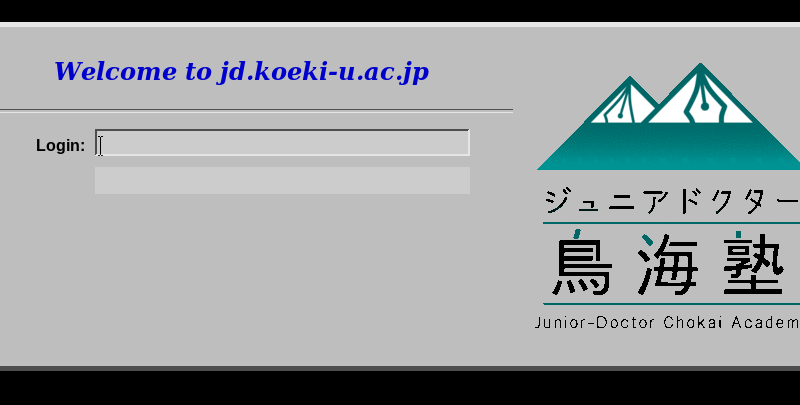
するとJD2021Fのログイン画面が出てくのでログインIDとパスワード入力すればログインできる。
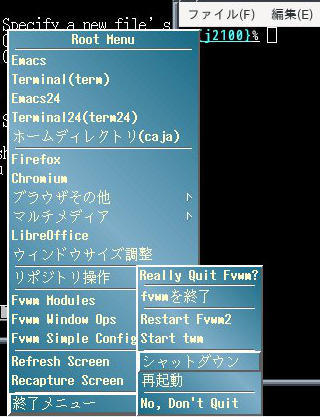
ルートメニューとはパソコンを操作するときに使える機能を表示してくれるメニューのことです。
emacs、term、consloeと重ならない部分にマウスカーソルを持っていき右クリックすると、ルートメニューが出てくる。
Firefoxなどのブラウザなどを出したいときはルートメニューのFirefoxをクリックする。

C-1でemacsを画面の最前面に持ってくることができる。
C-2でtermを画面の最前面に持ってくることができる。
C-3でconsloeを画面の最前面に持ってくることができる。
C-4で開いているブラウザを画面の最前面に持ってくることができる。
ルートメニューを開き「終了メニュー」→「シャットダウン」の順でクリックするとできる。
それでもだめなときは仮想マシンメニューを開き「閉じる」→「電源オフ」でシャットダウンできる。
ログアウト/シャットダウンするとGitBucketに自分のファイルやディレクトリが反映され見れるようになる。
また、他の生徒の作ったプログラムなどもそこで見ることができる。
ログアウト/シャットダウン以外の方法でGitBucketに反映させるにはルートメニューから「リポジトリ操作」→「Commit&Push」で即反映される。
ルートメニューの「マルチメディア」にはいくつか役立つツールがあるので使ってみてね。
ログイン画面でログインIDの部分にadduserと入力しEnter、パスワード部分にもadduserと入力しログインするとあ新しくユーザ作成することができる。
作成の手順はログインIDを決め入力→パスワードを決める→作成者の名前をローマ字で入力する。これで作成できる。
VirtualBoxイメージは知っている人には自由にコピーしても大丈夫。
このシステム上で作ったプログラムはみんなで共有します。人の作品を見て参考にすると同時に、もらうだけではなく自分で積極的に改良してもっとよいものを 作りましょう。コピーしてはいけないもの(重大な個人情報や他人に著作権のあるもの)を置かないように気をつけましょう。